![[personal profile]](https://www.dreamwidth.org/img/silk/identity/user.png) serg70p
serg70pСамый быстрый способ починить кэш иконок в Windows 8, Windows 7 и Windows Vista | Winreview.ru
Самый быстрый способ починить кэш иконок в Windows 8, Windows 7 и Windows Vista
Иногда, в силу различных обстоятельств, кэш иконок в Windows портится. Если вы не в курсе, кэш иконок - это специальный файл, в котором хранятся иконки для различных файлов и ярлыков. Он служит для ускорения работы Проводника, который вам эти иконки и показывает. Если этот кэш испорчен - Проводник может отображать неверные иконки для ярлыков или каких-либо типов файлов. Если вы работаете в системе, где установлен Internet Explorer 9 или выше, вам повезло - у вас под рукой ну очень быстрый способ починить этот кэш.
Как это обычно выглядит
К счастью, у меня кэш иконок ломается редко, и собственный скриншот вот прямо в этот самый момент я показать не могу. Но обычно это выглядит вот так:
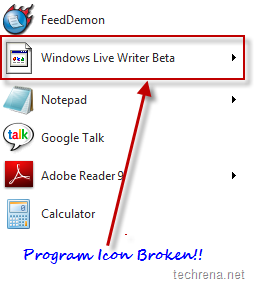

Готов спорить, вам знакома подобная ситуация.
Как с этим бороться быстро
Нажмите на клавиатуре сочетание Win+R и введите
- КОД: ВЫДЕЛИТЬ ВСЁ
ie4uinit.exe -ClearIconCache
ie4uinit - это утилита, выполняющая начальную настройку браузера Internet Explorer для текущего пользователя. Запустив её с вышеуказанным ключом, вы почините испорченный кеш иконок.
Ну и для сравнения, пара "классических" приёмов починки кэша иконок.
Как ещё с этим бороться
Способ 1. Удаляем iconcache.db
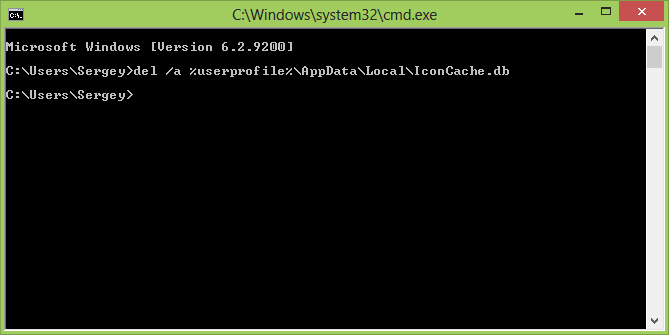
- Запустите Командную строку Windows (cmd.exe) и не закрывайте её.
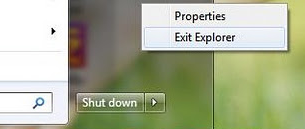
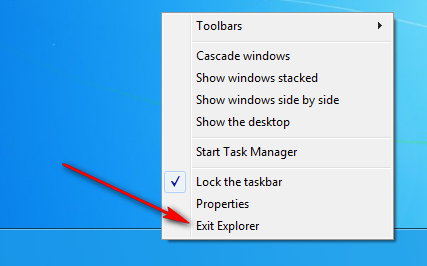
- Завершите работу проводника. Это сделать можно так:
- Windows 7/Vista - откройте меню Пуск, и, удерживая нажатыми клавиши CTRL и Shift, щелкните правой кнопкой мыши по кнопке завершения работы. В появившемся меню выберите "Выход из проводника".

- Windows 8 - удерживая нажатыми клавиши CTRL и Shift, щелкните правой кнопкой мыши по панели задач. В появившемся меню выберите "Выход из проводника".

- Windows 7/Vista - откройте меню Пуск, и, удерживая нажатыми клавиши CTRL и Shift, щелкните правой кнопкой мыши по кнопке завершения работы. В появившемся меню выберите "Выход из проводника".
- Нажмите на клавиатуре сочетание Win+R и введите
- КОД: ВЫДЕЛИТЬ ВСЁ
del /a %userprofile%\AppData\Local\IconCache.db

Способ 2. Апплет "Программы по умолчанию"
Откройте панель управления и перейдите по пути Control Panel\Programs\Default Programs (по-русски - Панель управления\Программы\Программы по умолчанию). Выберите любую программу и [пере]назначьте её по умолчанию.
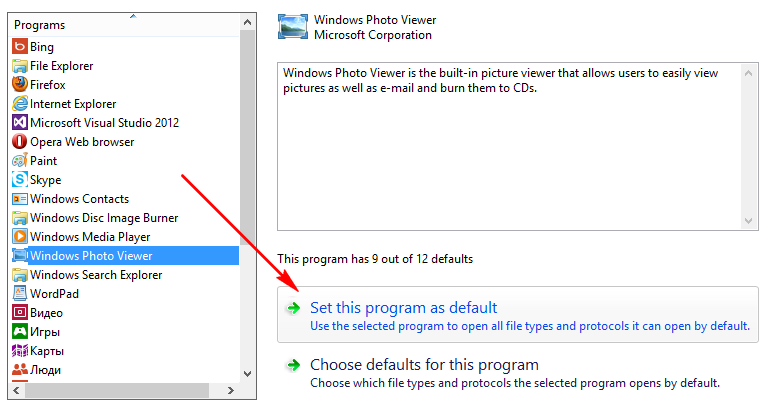
Кэш иконок будет перестроен.
Согласитесь, первый способ всё-таки предполагает меньшее количество телодвижений, нежели все остальные. Стоит отметить, что возможность "ремонта" кэша иконок встроена практически во все твикеры, хорошие и разные. Если вы пользуетесь подобным софтом, надеюсь, статья вам всё же оказалась полезной, дабы вы представляли, что же такое делает ваш твикер и как обойтись без его помощи.


